
Cómo enviar un PDF por fax desde el iPhone
¿Tienes un PDF y un número de fax? Aprende a enviarlo desde el iPhone y a revisar la vista previa para que todas las páginas lleguen legibles.
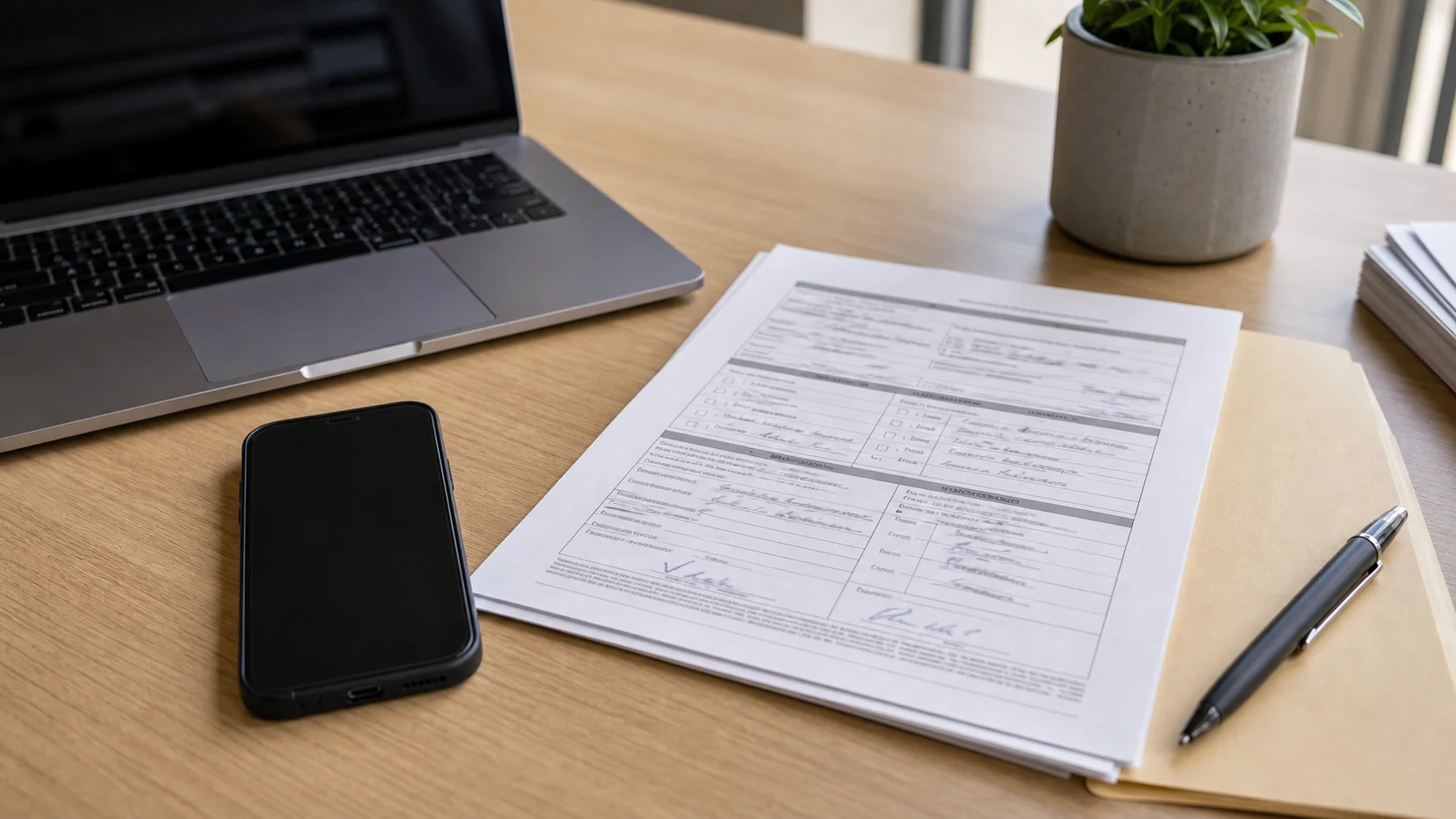
Un PDF es uno de los archivos más fáciles de enviar por fax desde el iPhone. Si el documento ya está en ese formato, no tienes que imprimirlo, volver a escanearlo ni pasarlo a un ordenador. Solo debes adjuntarlo desde el lugar donde está guardado y enviarlo desde el teléfono.
Esto sirve para buena parte de los documentos que todavía se mandan por fax: formularios de admisión, acuerdos firmados, papeles del seguro, solicitudes de expedientes, formularios escolares o páginas fiscales.
La forma más rápida de enviar un PDF por fax desde el iPhone
Encuentra el PDF
Normalmente está en Archivos, Mail, iCloud Drive, Descargas o la aplicación desde la que lo guardaste.
Abre la aplicación de fax
Inicia un fax nuevo en una aplicación como #Fax y añade el PDF como documento.
Revisa todas las páginas
Comprueba el orden, las firmas, la legibilidad y que no falte ninguna página.
Escribe el número de fax
Copia exactamente el número del destinatario. Si aparece en un formulario o aviso, revisa cada dígito antes de continuar.
Envía el documento
Pulsa enviar y espera al estado final. La transmisión no es instantánea, así que deja que la aplicación termine.
Guarda el comprobante
Conserva el registro de envío, especialmente si el documento es legal, médico, fiscal o tiene un plazo.
Dónde puede estar guardado el PDF
Si no encuentras el archivo, revisa primero estos lugares:
- Archivos: Descargas, iCloud Drive y la mayoría de los PDF guardados.
- Mail: archivos que recibiste como adjuntos.
- Mensajes: documentos compartidos en una conversación.
- Safari: PDF descargados desde una web.
- Fotos o Notas: escaneos que creaste con el teléfono.
¿Solo tienes una hoja en papel? Escanéala primero. Abre una nota en la aplicación Notas, elige Escanear documentos, captura la página y guarda el resultado como PDF.
Apple explica el proceso en su guía oficial: Cómo escanear documentos en el iPhone o iPad.
Revisa el PDF antes de enviarlo
Un PDF puede verse bien a primera vista y aun así llegar mal por fax. Dedica medio minuto a comprobarlo:
- Amplía el texto pequeño y confirma que se lee.
- Revisa que estén todas las páginas.
- Comprueba que incluiste la página firmada.
- Elimina las páginas en blanco que no hacen falta.
- Si el destinatario pide una portada, colócala al principio.
- Evita archivos protegidos con contraseña si la aplicación no puede abrirlos.
¿Puedes enviar un PDF por fax gratis desde el iPhone?
Depende de la aplicación y del número de páginas. Algunas son gratis para descargar, pero cobran por enviar. Otras ofrecen una prueba o unas pocas páginas sin coste. #Fax permite enviar los primeros faxes gratis, algo que normalmente basta para un PDF corto. Puedes ver más opciones en nuestra guía de la mejor aplicación de fax gratis para iPhone.
¿Es mejor un PDF o una foto?
Cuando puedas elegir, utiliza el PDF. Conserva mejor la limpieza de las páginas, el orden y el aspecto de documento. Una foto puede servir en un apuro, pero es más fácil que quede inclinada, con sombras o con un borde cortado. Si el documento es importante, escanéalo primero como PDF.
En resumen: adjunta el archivo, revisa la vista previa, escribe el número, envía y guarda la confirmación. Trata la vista previa como el resultado final, porque eso es lo que recibirá la otra persona.