
Cómo enviar un fax desde un iPhone sin una máquina de fax
Una guía clara para enviar un fax desde el iPhone: escanea o adjunta el documento, escribe el número, revisa las páginas, envía y guarda la confirmación.
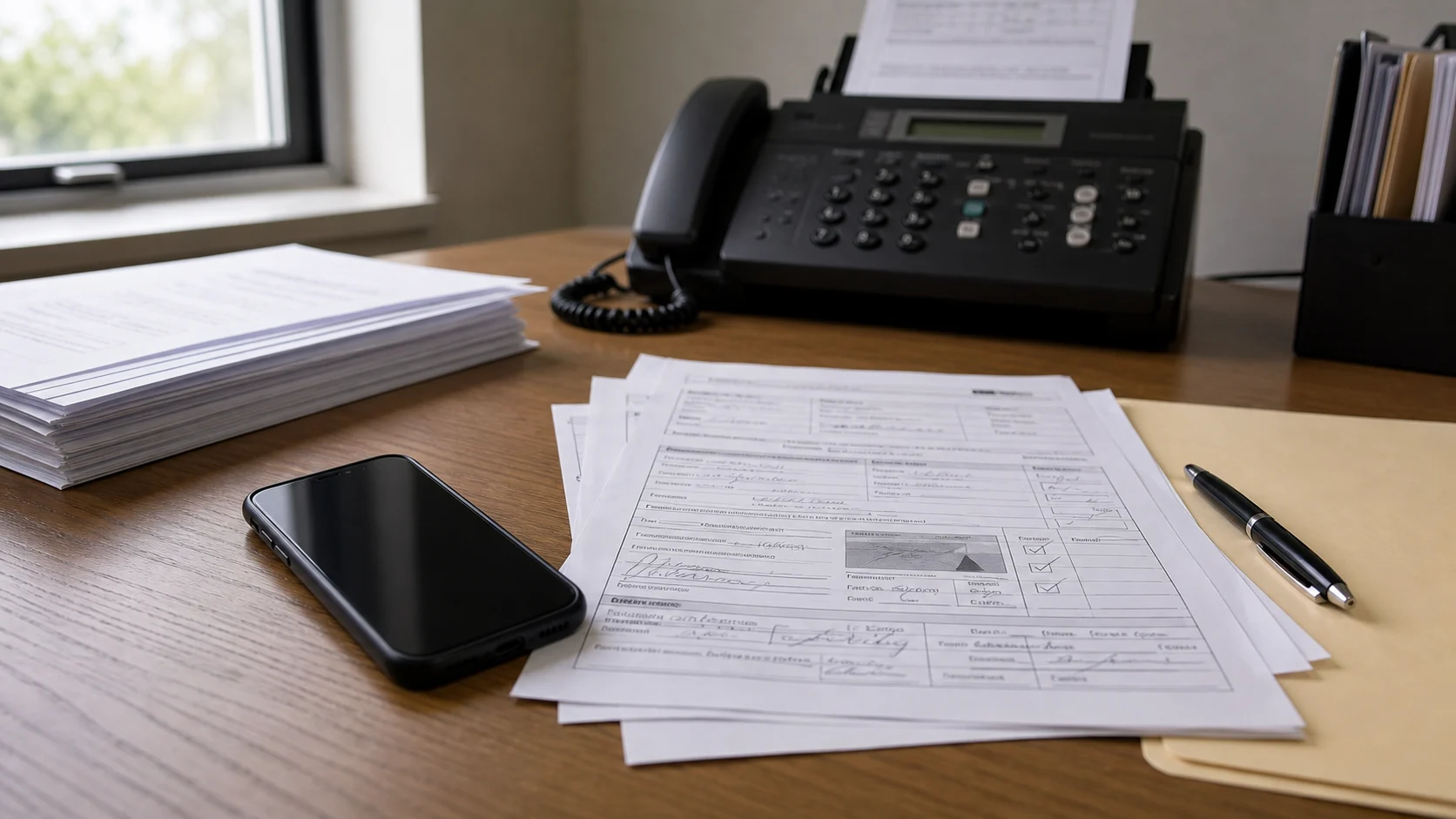
No necesitas una máquina de fax, una línea fija ni buscar una papelería para enviar un documento. Puedes hacerlo desde el iPhone: convierte el documento en un archivo limpio, escribe el número de fax del destinatario, envíalo con una aplicación de fax y guarda la confirmación.
Si solo necesitas mandar un documento, el proceso se parece más a enviar un archivo adjunto que a utilizar una máquina de oficina. Si el archivo ya está preparado, consulta la guía para enviar un PDF por fax desde el iPhone. Si todavía tienes que elegir la aplicación, compara las mejores aplicaciones de fax para iPhone. Estos son los pasos completos.
Qué necesitas antes de empezar
Solo hacen falta tres cosas:
- El documento, ya sea un PDF, una foto, un formulario firmado o una hoja en papel.
- El número de fax del destinatario.
- Una aplicación que permita enviar faxes desde el iPhone.
Si el documento todavía está en papel, puedes escanearlo con la aplicación Notas. Abre una nota, toca el botón de archivo adjunto, selecciona Escanear documentos y coloca la hoja frente a la cámara. El iPhone puede detectar los bordes automáticamente y guardar el escaneo para que lo adjuntes al fax.
Apple explica el proceso en su guía oficial: Cómo escanear documentos en el iPhone o iPad.
Cómo enviar un fax desde el iPhone, paso a paso
Abre la aplicación de fax
Inicia un fax nuevo y elige si vas a escanear una hoja o adjuntar un archivo que ya tienes.
Añade el documento
Importa un PDF, toma una foto o escanea las páginas. Si son varias, colócalas en el orden correcto.
Revisa la vista previa
Comprueba que el texto se vea nítido, que no falten bordes y que ninguna página esté girada o cortada.
Escribe el número de fax
Cópialo exactamente como aparece en el formulario, la clínica o la empresa. Incluye el código de área y, si corresponde, el código del país.
Envía el fax
Pulsa enviar y espera a que termine la transmisión. No cierres la aplicación mientras el envío sigue en curso.
Guarda la confirmación
Conserva el estado de entrega, especialmente si se trata de un documento médico, fiscal, legal o relacionado con un seguro.
Errores sencillos que pueden hacer fallar un fax
Antes de pulsar enviar, revisa estos puntos:
- Confirma que el número esté completo, incluido el código de área.
- Si el fax es internacional, comprueba el código del país.
- Vuelve a escanear cualquier página oscura, borrosa, inclinada o cortada.
- Coloca las páginas firmadas en el orden correcto.
- Añade una portada solo cuando el destinatario la solicite.
- No borres la confirmación hasta saber que el documento llegó.
¿Se puede enviar un fax gratis desde el iPhone?
En algunos casos sí, pero conviene revisar las condiciones. Muchas aplicaciones se descargan gratis, aunque después exigen una prueba, un límite de páginas o una suscripción para enviar. #Fax permite enviar el primer fax gratis, por lo que puede resultar útil cuando solo necesitas mandar un documento puntual.
¿Hace falta una impresora?
No. Si el archivo ya está en formato digital, puedes adjuntarlo directamente. Si está en papel, escanéalo con el teléfono. Si necesita una firma, firma primero el documento y envía la versión final.
Qué hacer después del envío
Guarda el documento enviado y la confirmación. Si el trámite tiene una fecha límite y no recibes respuesta, llama al destinatario para comprobar que el fax llegó y que todas las páginas se pueden leer.
Enviar un fax desde el iPhone suele llevar solo unos minutos cuando tienes el documento y el número correctos. Revisa bien el archivo, copia el número sin errores y conserva el comprobante.