
Cómo enviar un fax desde la computadora sin máquina
Tres formas prácticas de enviar un PDF desde Mac, Windows o Chromebook sin comprar una máquina de fax ni instalar una línea.
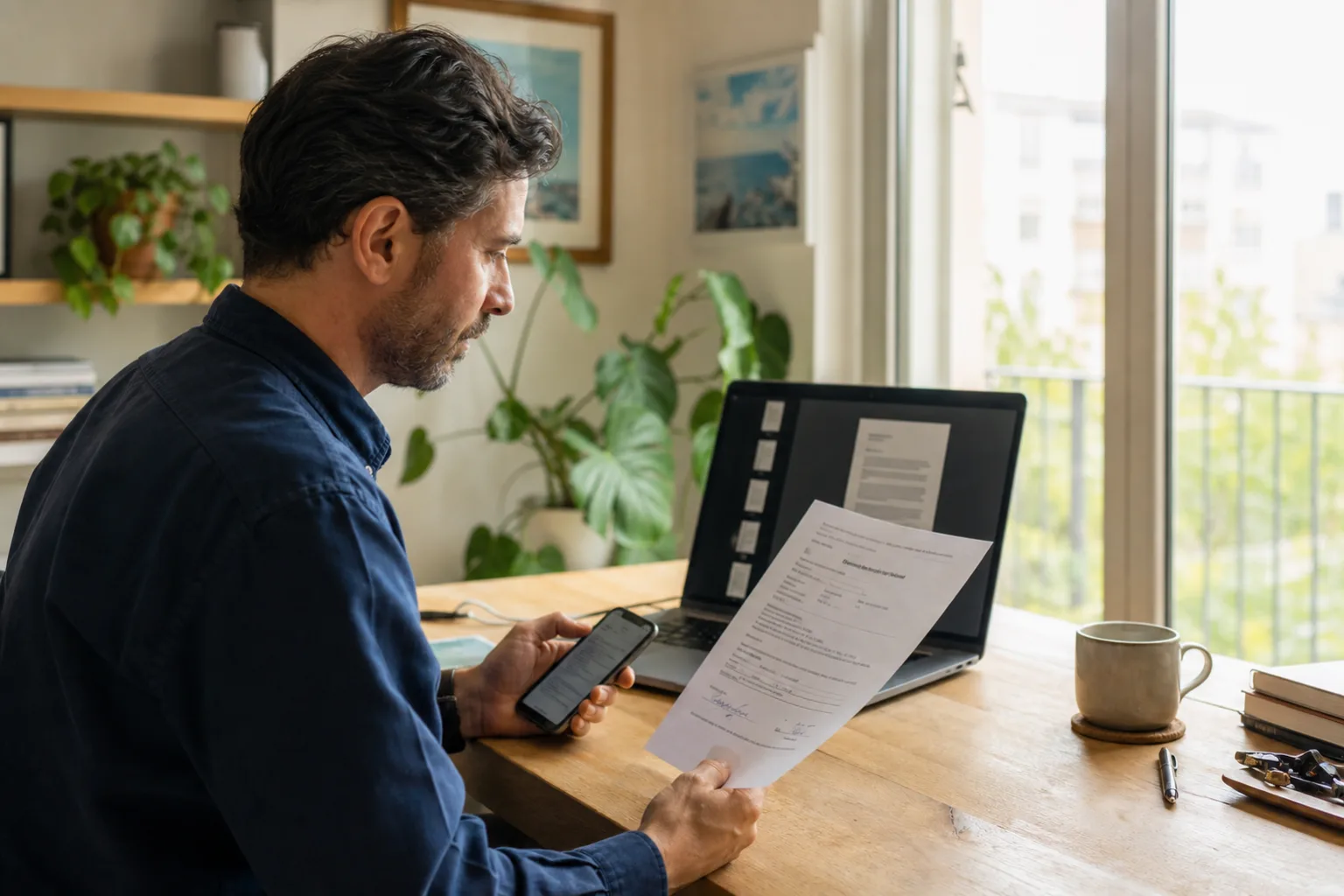
La forma más sencilla de enviar un fax desde una computadora es cargar el PDF en un servicio online. Funciona en Mac, Windows y Chromebook, y no necesita línea telefónica.
Hay tres opciones realistas. La adecuada depende de si es un documento puntual o una tarea habitual de la empresa.
Opción 1: un servicio de fax en el navegador
Abre la web, escribe el número, carga el PDF, revisa las páginas y envía. Suele ser la vía más corta si el archivo ya está en la computadora.
Antes de pagar, comprueba el límite de páginas, el país, los reintentos y si el precio corresponde a un envío o a una suscripción. Revisa la vista previa, porque una hoja de cálculo o una página escaneada puede cambiar de tamaño u orientación.
Opción 2: una aplicación en el teléfono
Si ya utilizas una aplicación de fax, pasa el PDF al móvil mediante AirDrop, nube, correo o cable. Es una buena opción cuando también debes escanear una firma o fotografiar un adjunto en papel.
Intenta crear un solo PDF final. Mezclar borradores antiguos de la computadora con páginas recién escaneadas facilita que envíes una versión equivocada.
Opción 3: email-to-fax
Algunos servicios de pago ofrecen una pasarela de correo. Envías un email con el formato exigido, adjuntas el PDF y el proveedor lo transforma en fax. Gmail y Outlook no hacen esta conversión por sí solos. Necesitas una cuenta con un servicio compatible.
El correo sirve para procesos repetitivos. Para un envío puntual, el navegador o la aplicación suelen ser más claros porque muestran juntos el número y las páginas.
¿Y Windows Fax and Scan?
La función tradicional de Windows necesita un módem compatible y una línea telefónica analógica. Una conexión normal a internet no basta. Para la mayoría de portátiles actuales, un servicio online es más sencillo.
Comprobaciones finales
- Confirma el número en una fuente fiable.
- Abre el PDF y revisa todas las páginas.
- Añade una portada para líneas compartidas.
- Comprueba el precio total.
- Guarda el archivo y el resultado.
Las funciones y precios varían según el proveedor. La confirmación demuestra que el destino aceptó la transmisión, no que una persona haya leído el documento.